Loco Translate插件是一款可以在后台翻译WordPress主题或插件pot文件的WordPress插件,简单地理解就是通过该插件可以直接在网站后台把插件或主题中的默认文字翻译成其它语言文字,比如安装了一个英文主题,可以在后台把主题本身的英文翻译成中文,即是汉化主题。但要注意的是被翻译的主题或插件需要有.pot文件。
插件功能
- 在 WordPress 管理中内置翻译编辑器。
- 与DeepL、Google、Lecto、Microsoft和OpenAI等翻译API的集成。
- 直接在您的主题或插件中创建和更新语言文件。
- 从您的源代码中提取可翻译的字符串。
- 原生MO文件编译,无需在您的系统上使用Gettext。
- JSON (Jed) 文件编译兼容WordPress脚本本地化。
- 支持标准的PO功能,包括注释、引用和复数形式。
- 具有可点击源代码参考的PO源视图。
- 受保护的语言目录,用于保存自定义翻译。
- 可配置的PO文件备份,具有差异和还原功能。
- 内置 WordPress 地区语言代码。
插件还为开发者提供 Gettext/本地化工具,如提取字符串和生成模板。
键盘快捷键
PO文件编辑器支持以下键盘快捷键,以便更快速地进行翻译:
- 完成并下一个:Ctrl ↵
- 下一个字符串:Ctrl↓
- 上一个字符串:Ctrl↑
- 下一个未翻译:Shift Ctrl↓
- 上一个未翻译:Shift Ctrl↑
- 从源文复制:Ctrl B
- 清除翻译:Ctrl K
- 切换模糊: Ctrl U
- 保存PO或编译MO:Ctrl S
- 切换不可见:Shift Ctrl I
- 建议翻译:Ctrl J
Mac 用户可以用 ⌘ Cmd 代替 Ctrl。
插件使用
1、确保wp-content/languages/目录可由Web服务器写入。
2、启用插件后,在后台左侧“Loco Translate > Themes”的列表中找到并点击要翻译的主题。
3、然后点击“New language”,按照屏幕上的提示操作选择要翻译的语言、po文件的保存目录。
4、然后点击“Start translateing”进入翻译界面:
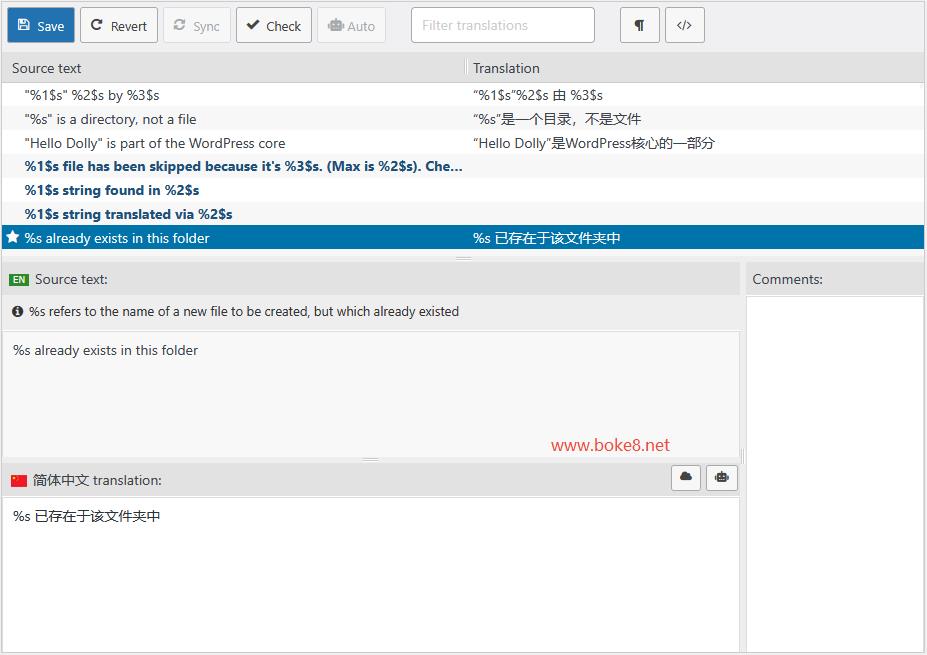
翻译完成后,点击“Save”保存即可。
提示:如果需要AI翻译,就去Settings中配置。
插件下载:WordPress官方网站(或者在网站后台搜索“Loco Translate”安装)